アイソメトリックイラストは、高さ・奥行き・横の三軸がそれぞれ120°に見えるように斜め上から俯瞰したイラストです。
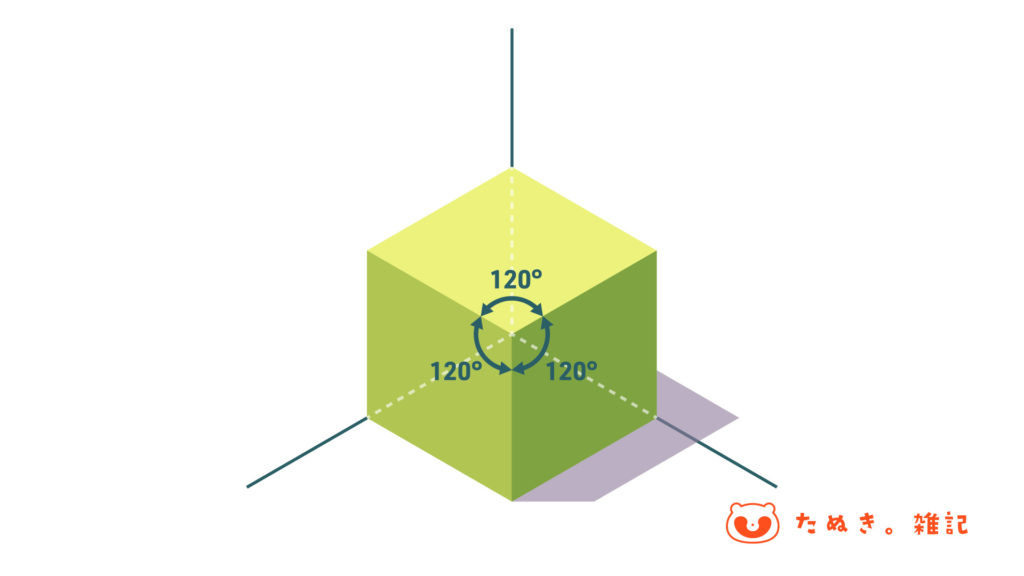
日本語では「等角投影図」とも呼ばれます。
立体的に表現されるイラストなので、一見複雑で描くのが難しそうに感じられるかもしれませんが、Illustratorを使えば意外と簡単に描くことができます。
なお、本記事は、「細かいことは置いといて、とにかくアイソメトリックイラストを描けるようになる」ことを目標にかきました。
どうしてこの方法で描けるのかまた別の記事で解説できたらと考えています。
基本の描き方
1.図形を用意
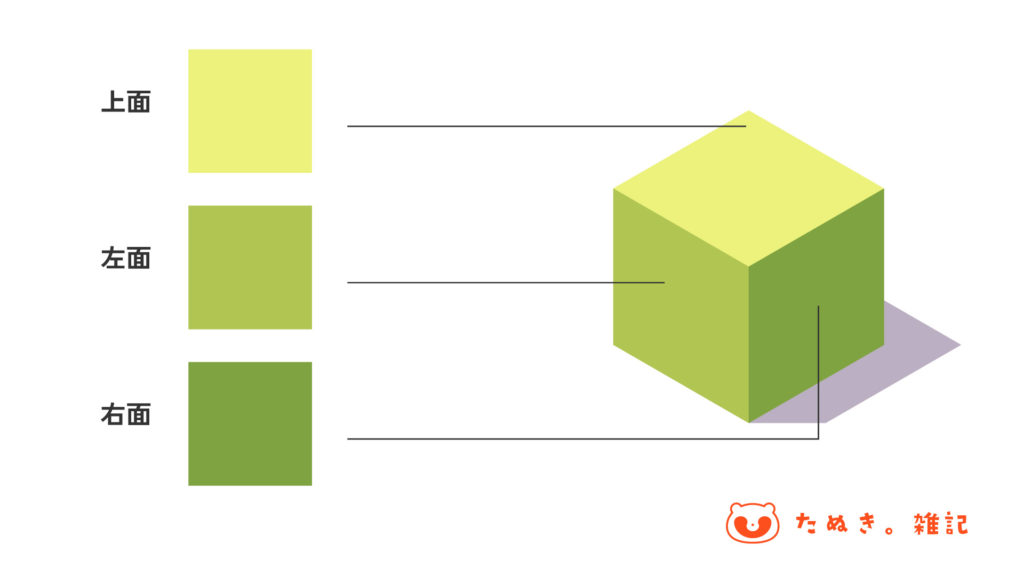
まず、書きたいイラストの上面、左面、右面になる図形をそれぞれ用意します。
2.縮小
描いた図形を選択し、以下のように縮小します。
- オブジェクト > 変形 > 拡大・縮小:水平方向81.65%、垂直方向70.71%
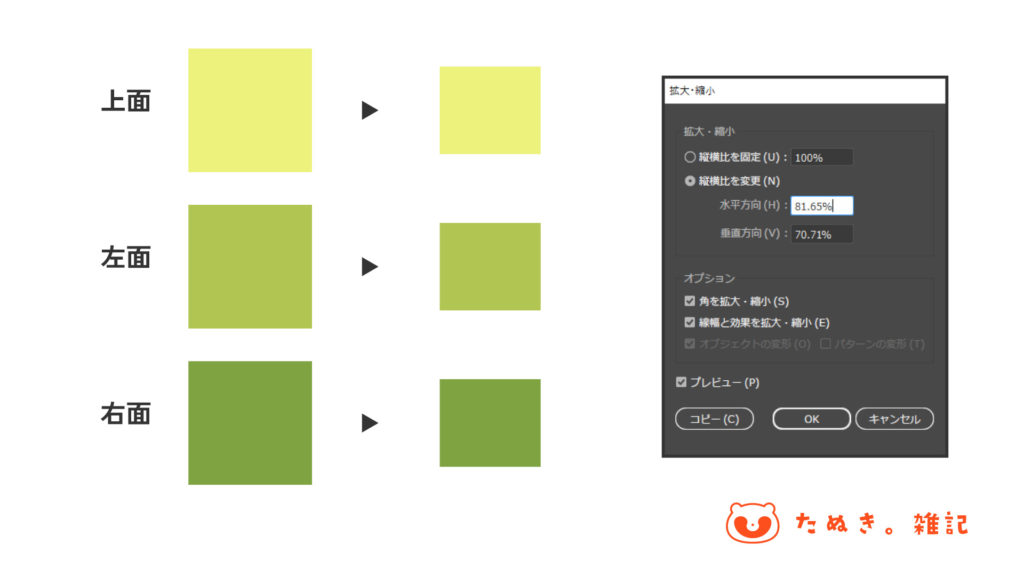
ここで、「いきなりでてきた妙に細かい数値は何なのか」と疑問に思われることでしょう。
ごもっともな疑問ですが、一旦それは飲み込んでいただきたい。
これについては別記事で詳しく書きたいと思っております。
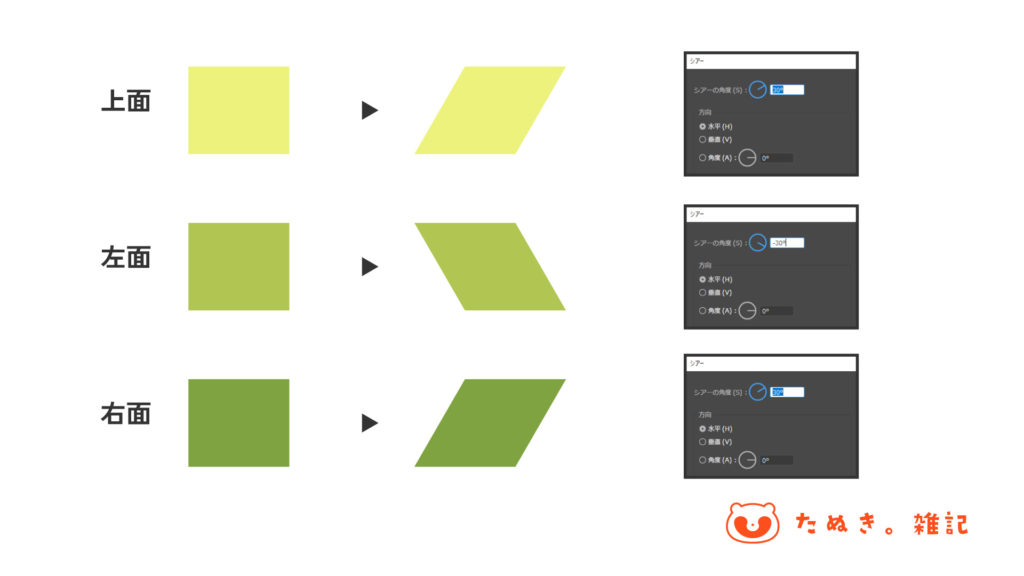
3.シアー
図形をそれぞれシアーツールで以下のように変形します。
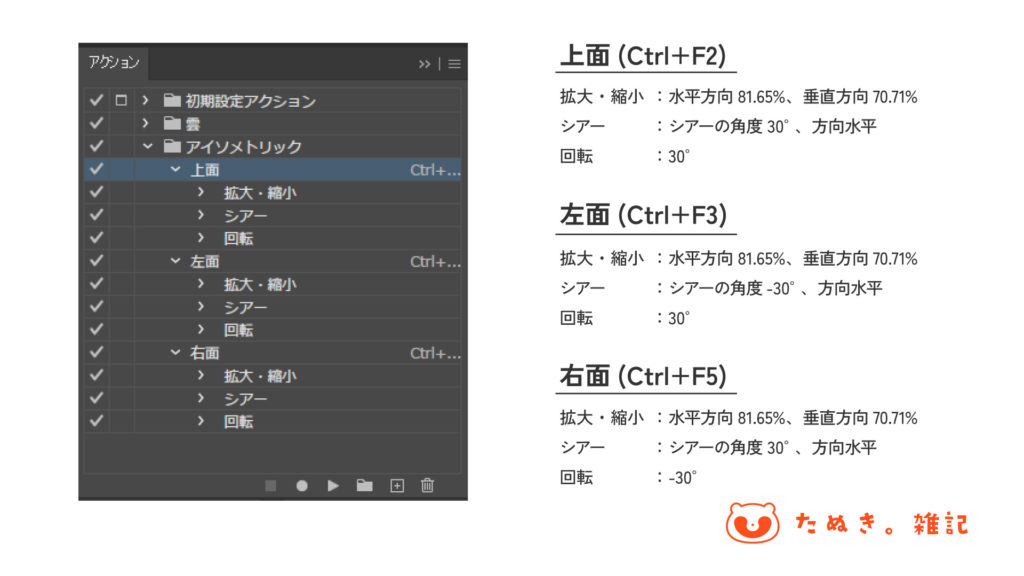
- 上面:オブジェクト > 変形 > シアー:シアーの角度30°、方向水平
- 左側面:オブジェクト > 変形 > シアー:シアーの角度-30°、方向水平
- 右側面:オブジェクト > 変形 > シアー:シアーの角度30°、方向水平
4.回転
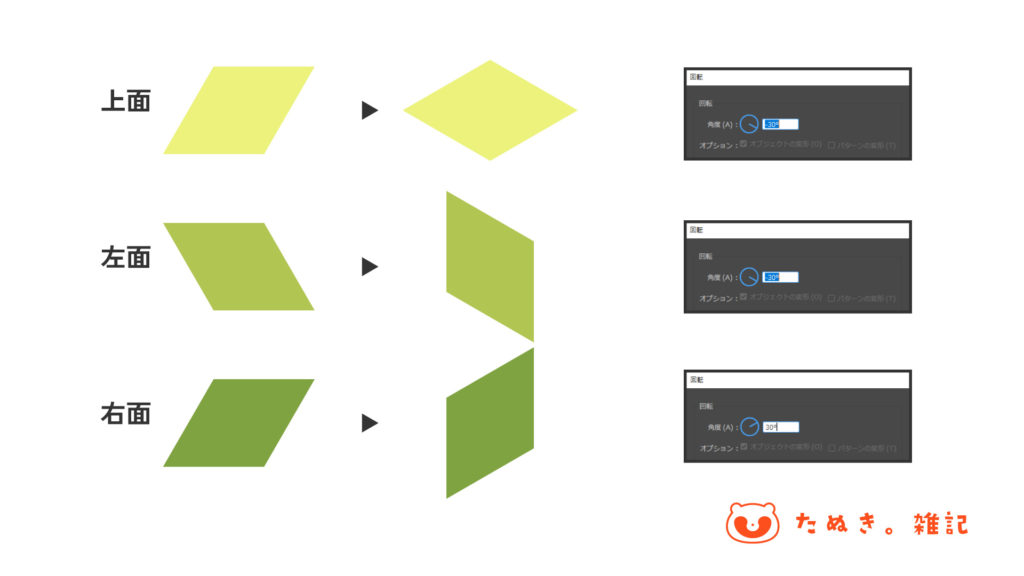
図形をそれぞれ以下のように回転します。
- 上面:オブジェクト > 変形 > 回転:-30°
- 左側面:オブジェクト > 変形 > 回転:-30°
- 右側面:オブジェクト > 変形 > 回転:30°
5.合体
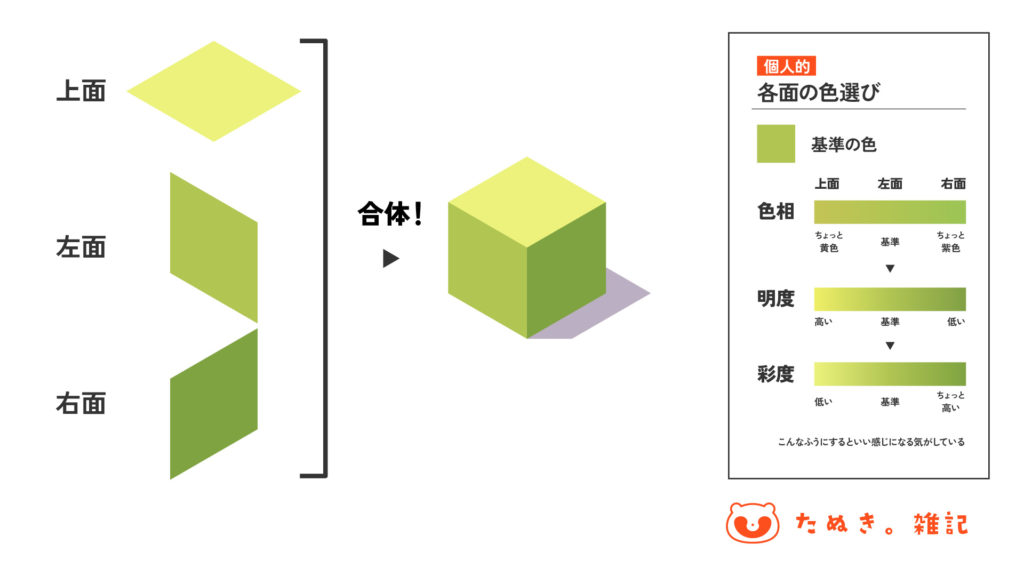
できた図形を合体します。
色を変更したり影をつけたり、納得いくように調整して完成です。
もっと便利に(アクション登録)
上述の手順でアイソメトリックイラストを描くことができます。
しかし、毎回手順を実行するのは大変です。
Illustratorにはこの問題を解決してくれる機能があります。
その名も『アクション』。
『アクション』は、一連の作業を登録、実行できる機能です。
ご紹介した手順を登録しておけば、より簡単にアイソメトリックイラストを作成できるようになります。
準備
まずは、上面、左面、右面の図を用意します。
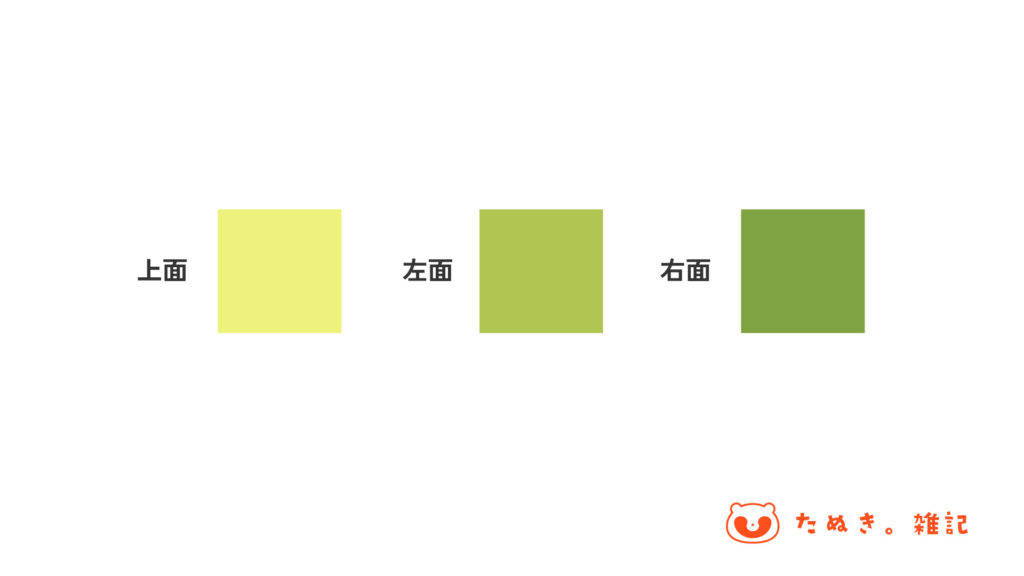
次にウィンドウ>アクションにチェックを入れアクションパネルを表示します。
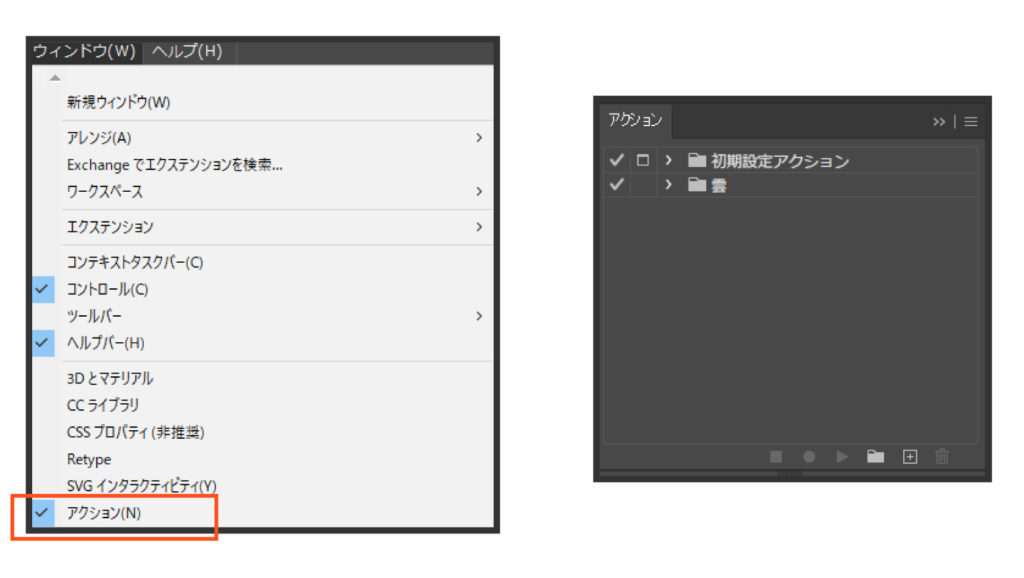
アクションパネル下部のアイコンをクリックし、新規セットを作成します。
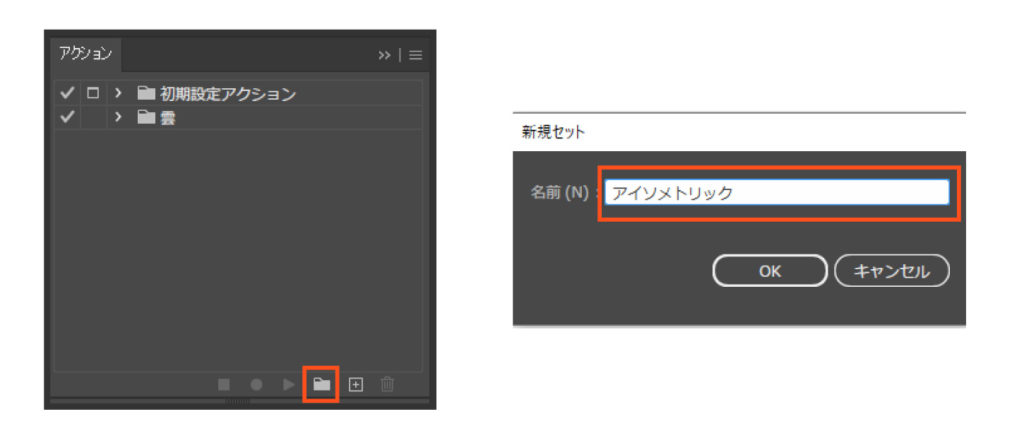
名前はお好みのもので大丈夫です。今回はわかりやすいように「アイソメトリック」にしました。
アクション登録
まずは上面のアクションを登録します。
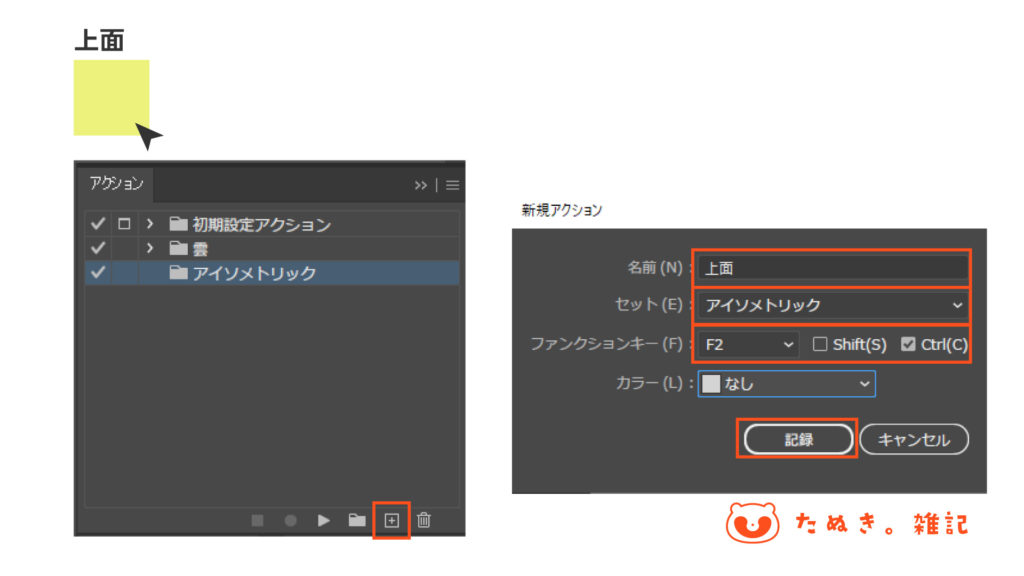
1.上面用の図を選択した状態で、新規アクションを追加のパネルに必要事項を記入し、『記録』をクリックします。
- 名前:なんでもOK
- セット:新規セット作成時に決めた名前
- ファンクションキー:ショートカットを設定できる(すでにあるショートカットと被らないように注意)
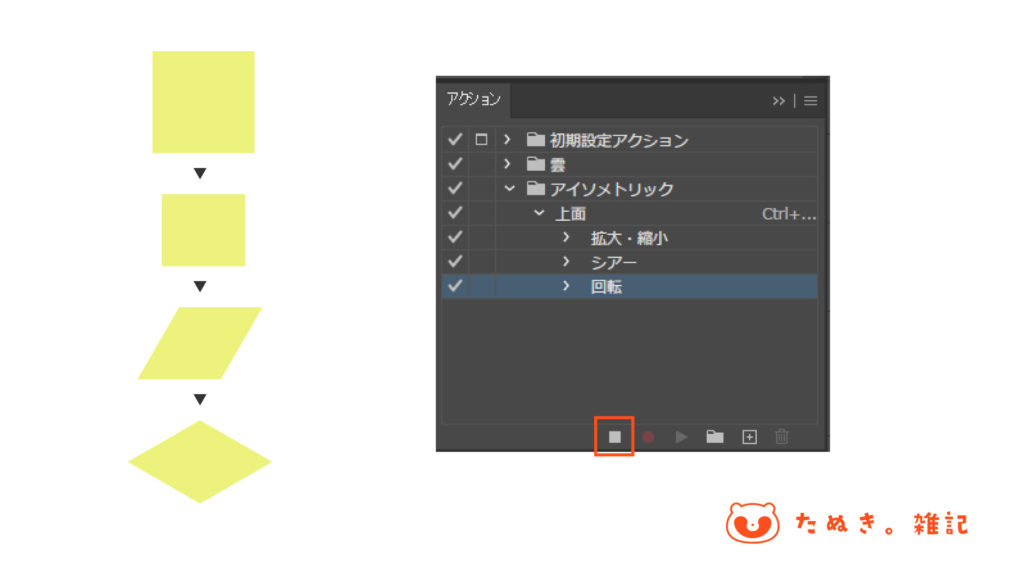
2.『基本の描き方』の手順2~4に従い、アイソメトリックイラストの上面を作成します。
3.アクションパネルから記録を中止します。これでアイソメトリックイラスト上面用のアクション登録ができました。
同じような手順で、左面と右面の操作もアクション登録して完了です。
以降は、図形を選択し、ショートカットキーを押すだけで、任意のアイソメトリックイラストの面を作成できるようになります。
もっと簡単に
紹介した手順では、はじめに上面、右面、左面の3つ図形を用意しました。
これも結構めんどくさい。
立方体のような単純な図形であればいいのですが、もっと複雑な形だったり、曲線があったりすると、全ての面を用意するのが難しい場合があります。
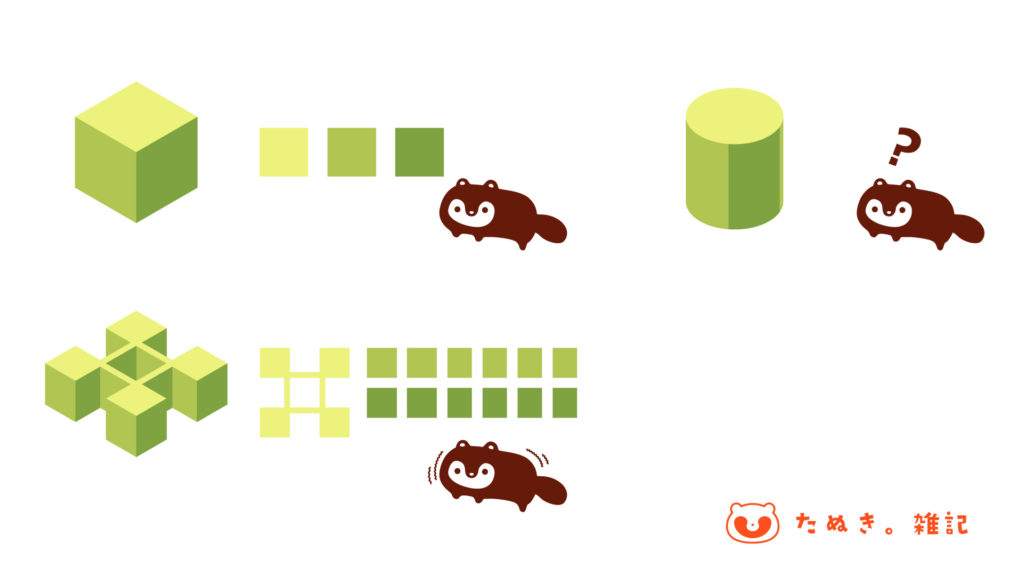
でも大丈夫、わざわざ全ての面の図形を用意しなくても、アイソメトリックイラストは描くことができます。
描きたいイラストの1面を用意
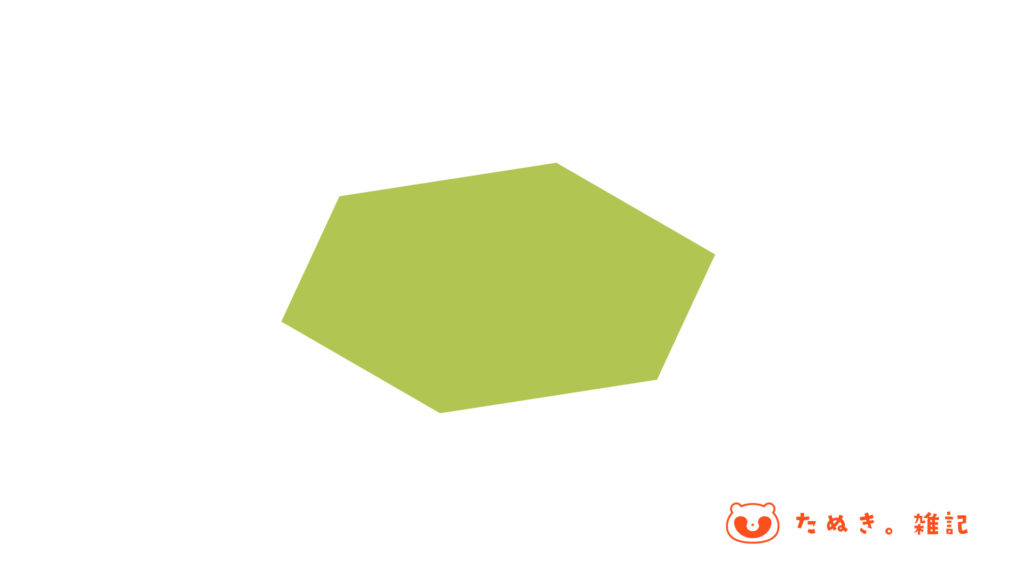
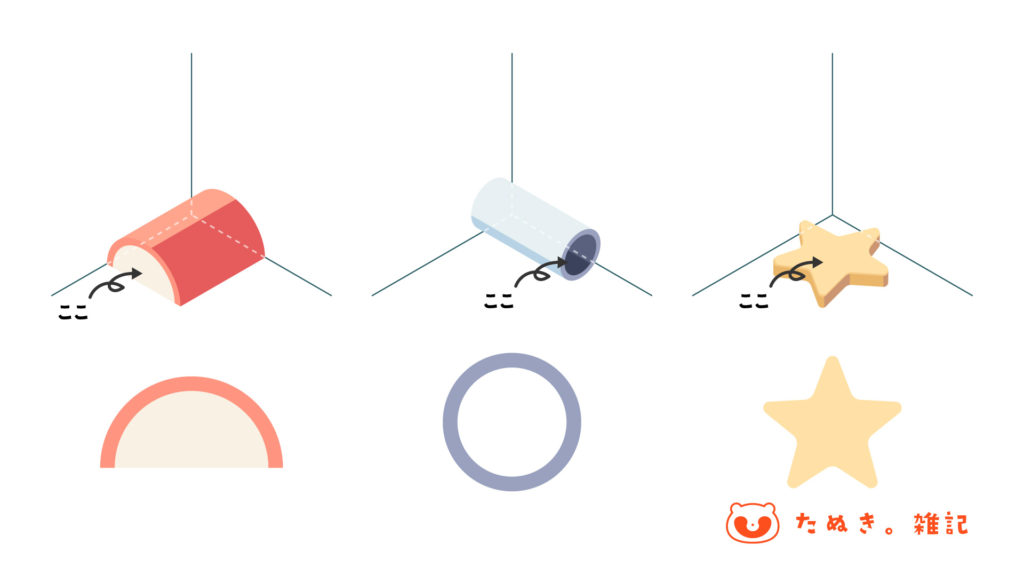
アイソメトリックイラストは、上下、左右、奥行きの3つの座標軸が120°で交わります。
用意する面は、この座標軸に水平?な面が好ましいです。
かまぼこの半円の面、塩ビパイプの穴が空いてる面、星型クッキーの星の面がこれに当たります。
複製・移動
用意した面をコピーし(Ctrl+C)、同じ位置に貼り付けます(Ctrl+Shift+V)。
その後、貼り付けた面を座標軸に沿って移動します
移動のダイアログボックスを開き(Ctrl + Shift +M)、数値を入力して移動させるとやりやすいです。
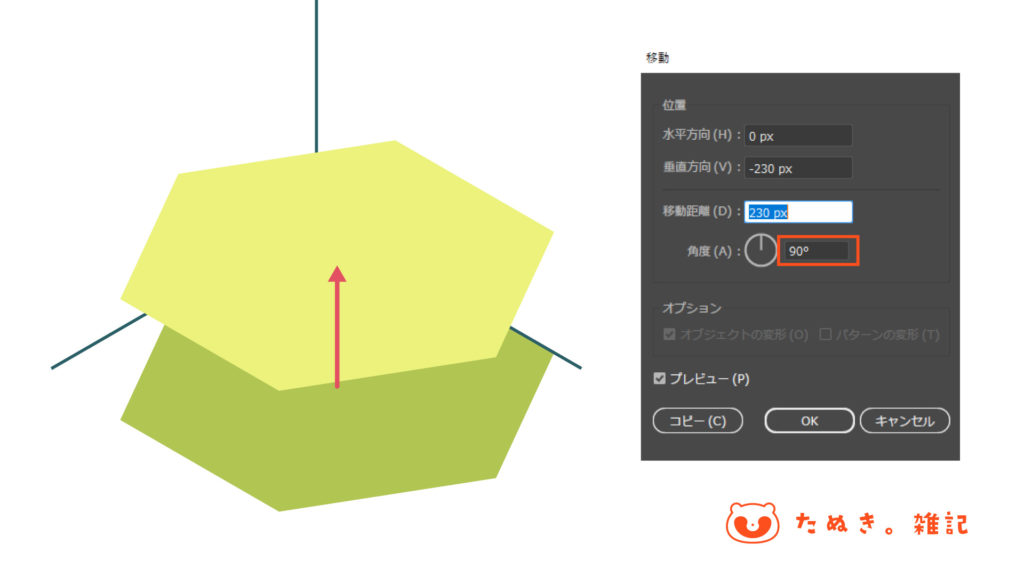
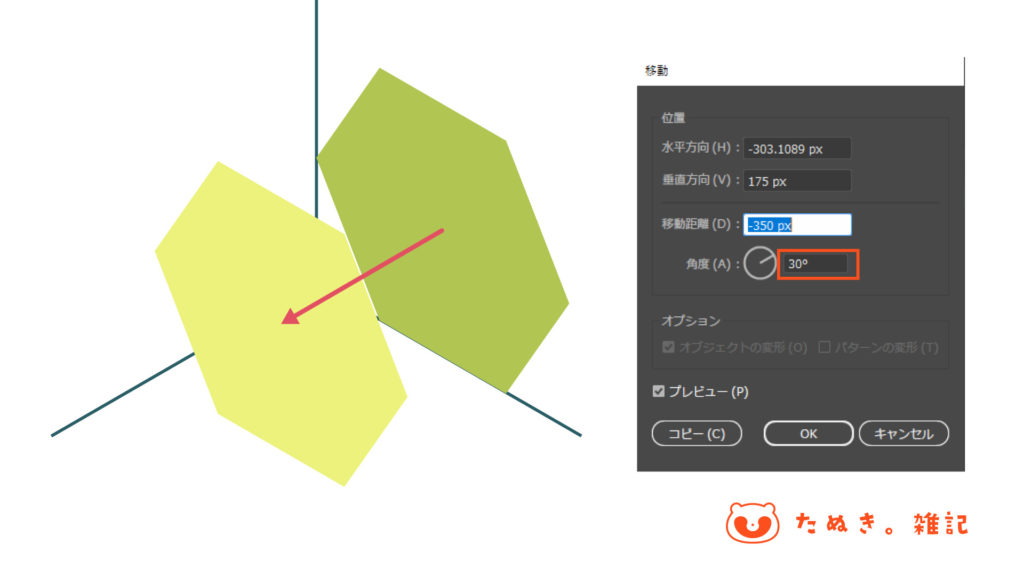
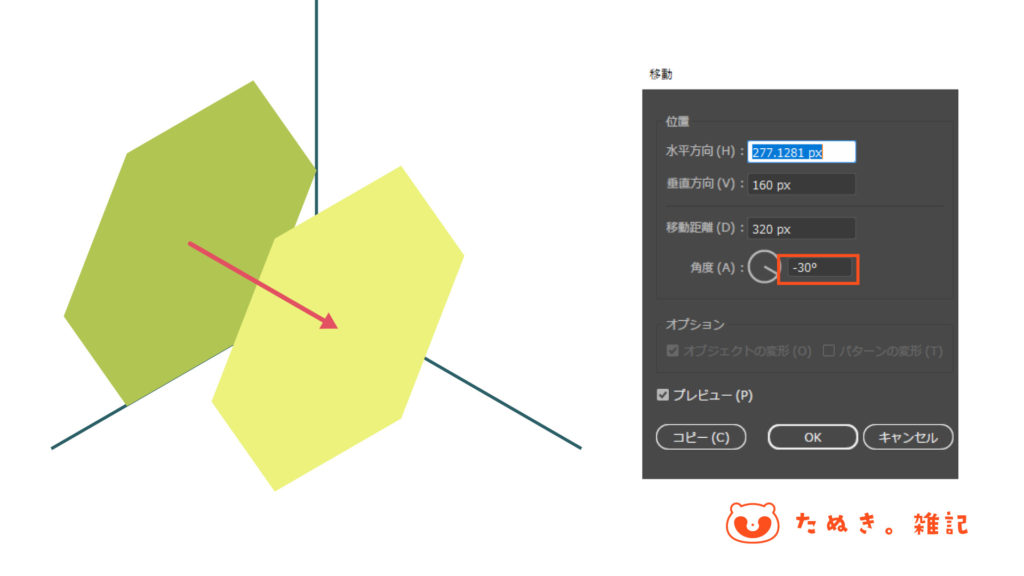
移動する方向は以下のとおりです。
・上面を作成した場合:90°
・左面を作成した場合:30°
・右面を作成した場合:-30°
側面を描く
ペンツールで側面を描きます。
このとき、見えていない面は削除するとレイヤーがスッキリします。
あとは、色を付けていい感じに調整したら完成です。
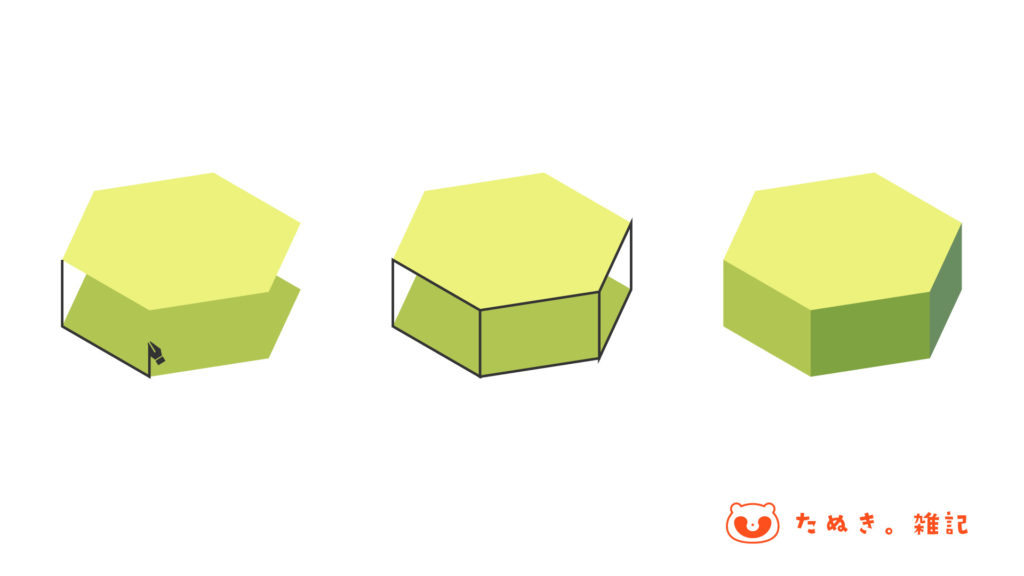
円のような曲線がある場合は長方形で側面を描き、パスファインダーで奥側の面と合体すると簡単です。
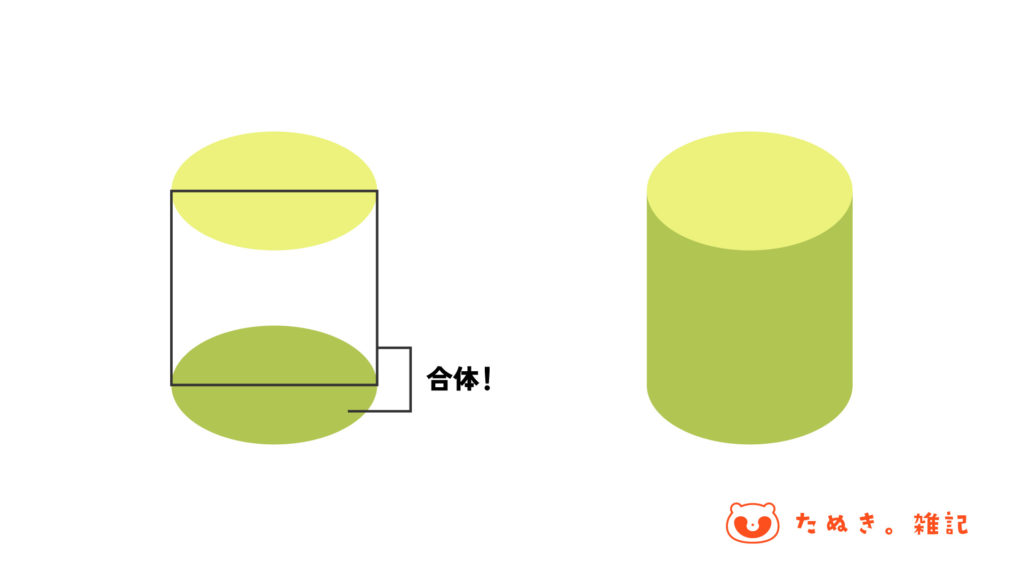
「結局、全部の面を描かないといけないのかよ」と思われるかもしれません。
おっしゃるとおりです。
それでも、最初にすべての面の図形を用意し、それぞれ変形・合体するよりは、だいぶ楽になりますのでご勘弁ください。
おわり
アイソメトリックイラストの描き方はいじょうになります。
このやり方を駆使すれば、結構いろいろなアイソメトリックイラストをいい感じに作成できます。
もちろん、イラストを描く中で、同じ方法ではうまくいかない状況に当たる場合があります。
そんなときは、いい感じに見えるように頑張ります。
申し訳ないです。
もっといい方法があれば、また、記事を書いてみたいと思います。
最後に、以下のリンクから僕が作成したイラストがダウンロードできますので、よかったら見てみていただけると嬉しいです。

ご読了ありがとうございました。

コメント